Lancez le tutoriel ou suivez les étapes step by step
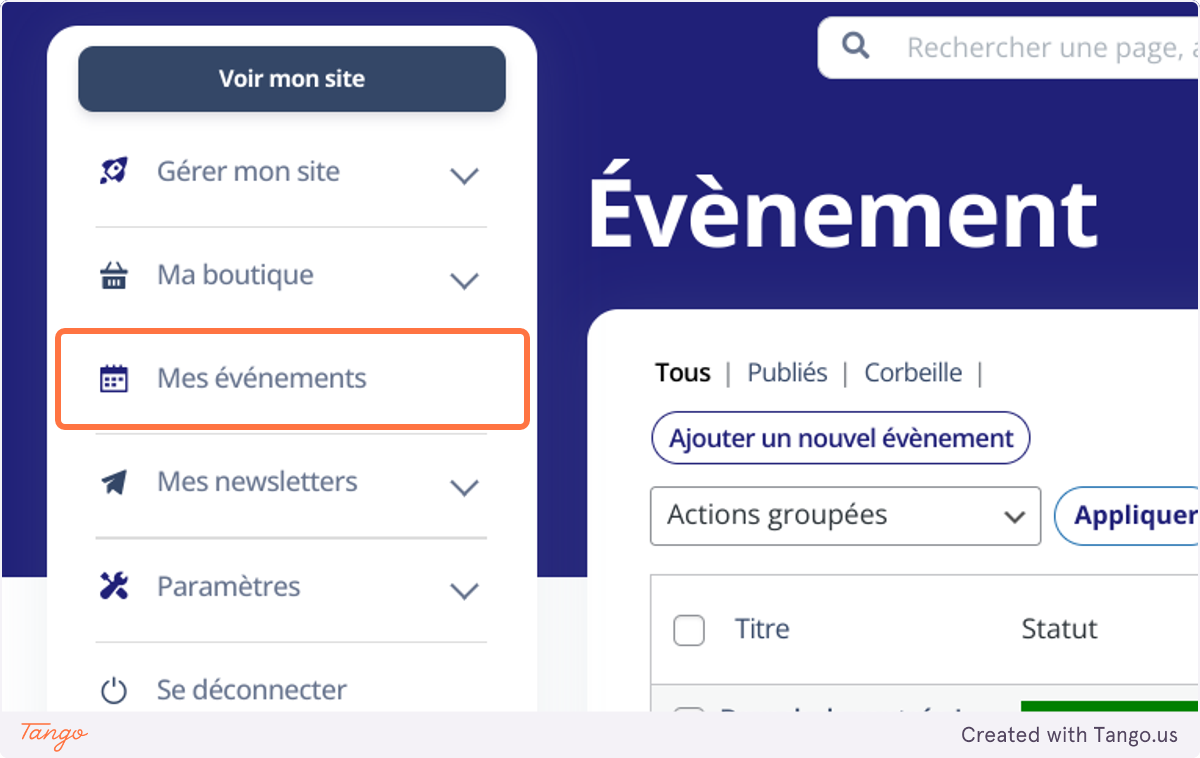
1. Cliquez sur la rubrique “Mes événements”
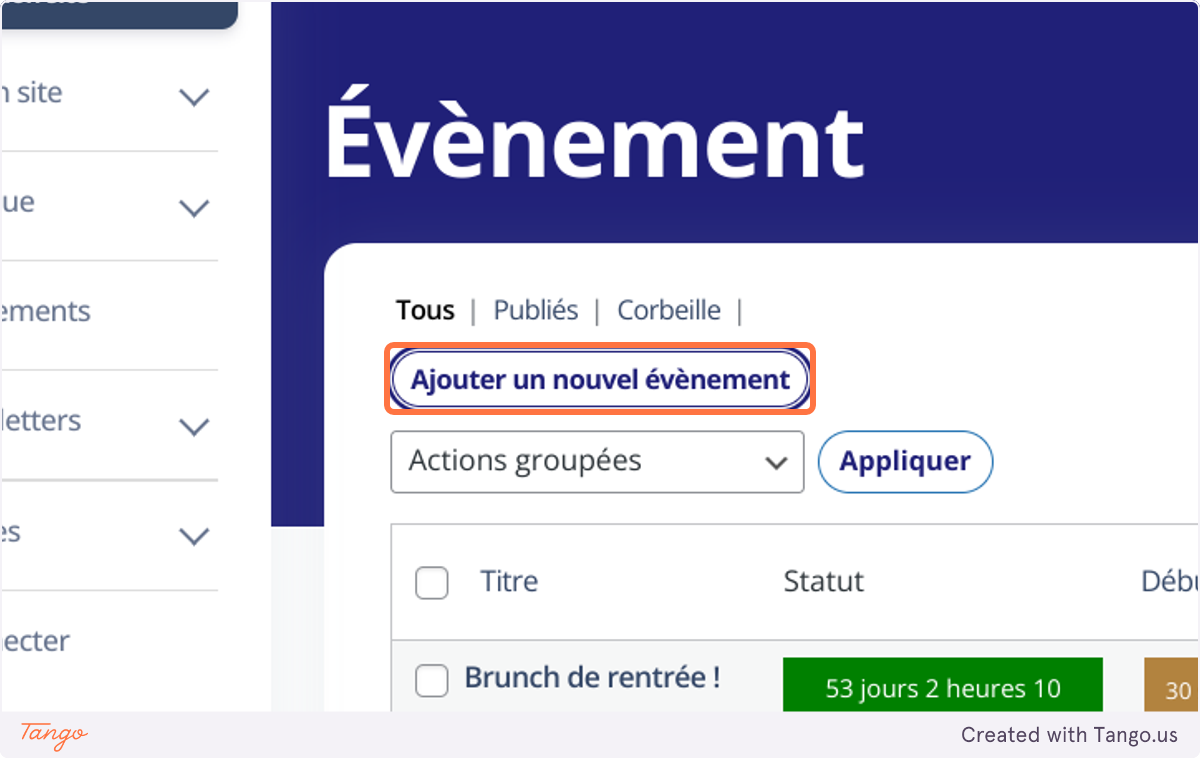
2. Puis sur “Ajouter un nouvel évènement”
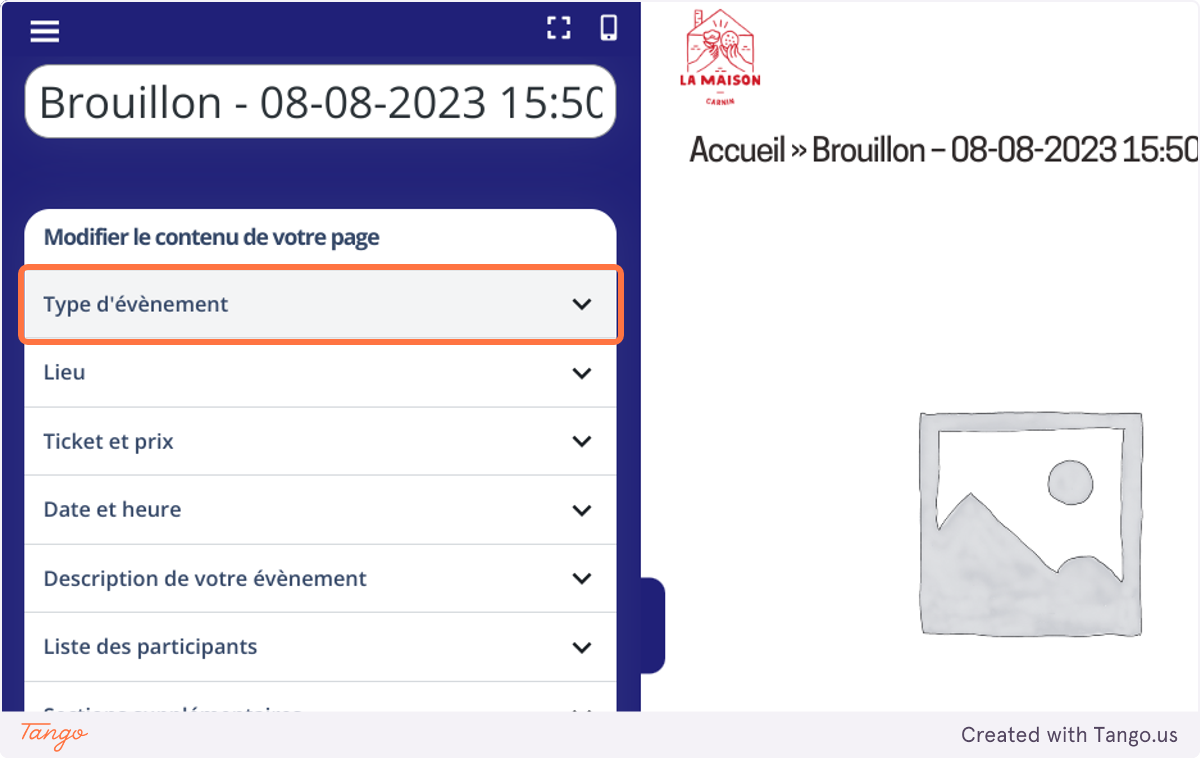
3. Remplissez les informations demandées
Choisissez entre événement en présentiel ou en distanciel
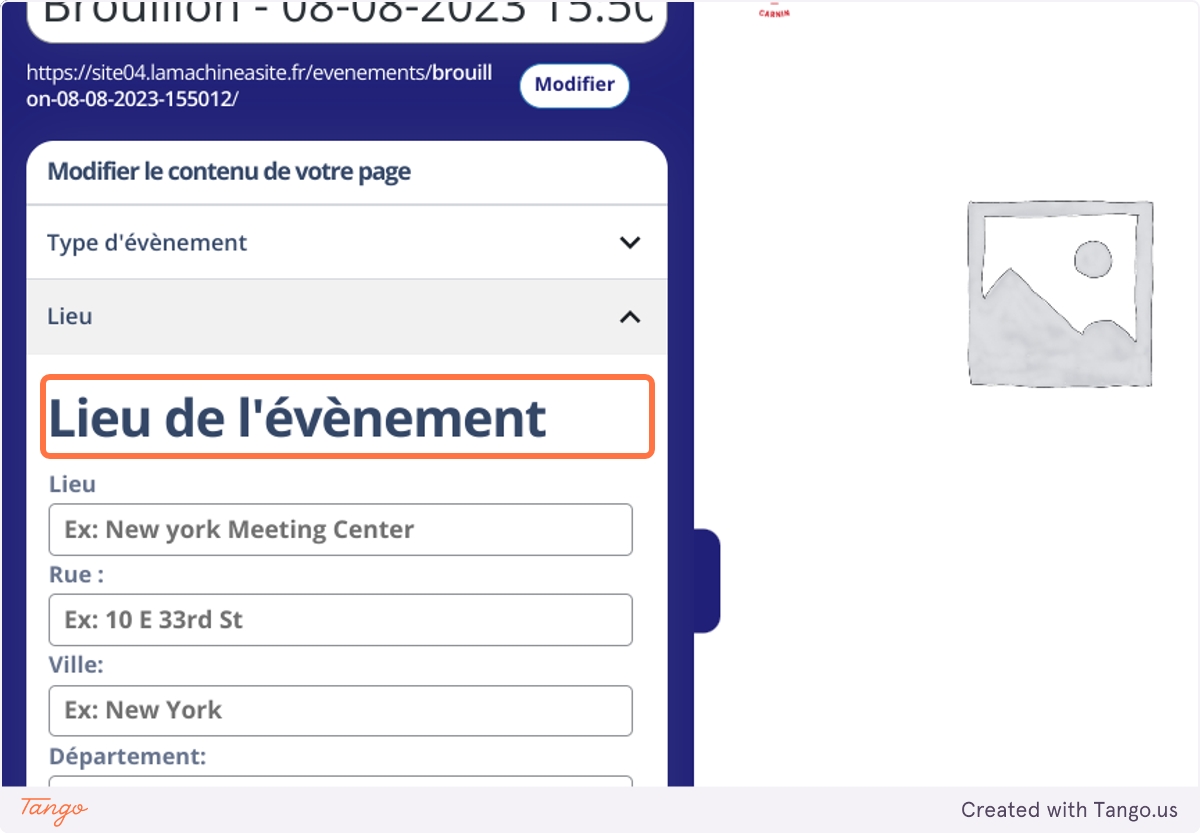
4. Définir le lieu de l’évènement en présentiel
Pour les événements en présentiel, indiquez le lieu de l’événement
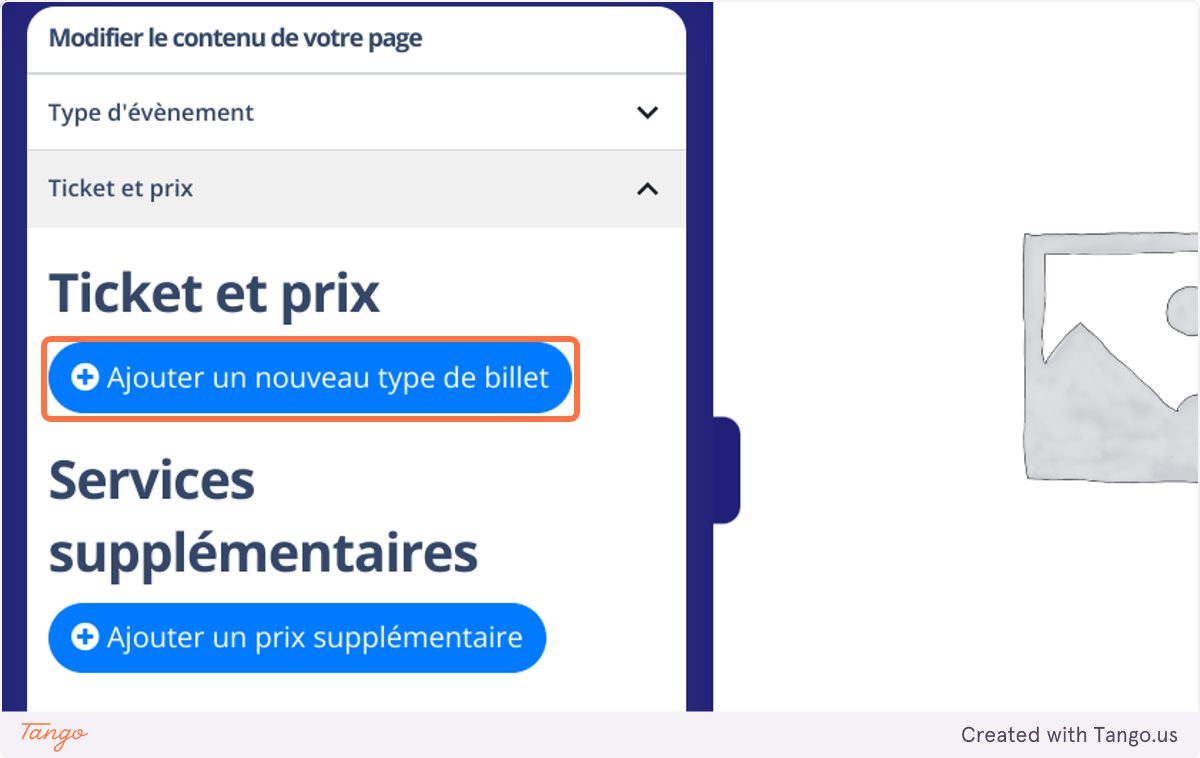
5. Ajoutez ensuite un nouveau type de billet
Exemples “tarif plein” Tarif réduit” ou encore “Billet adulte” “Billet enfant”
Vous pouvez définir également des suppléments comme par exemple “Déjeuner compris à 30€”
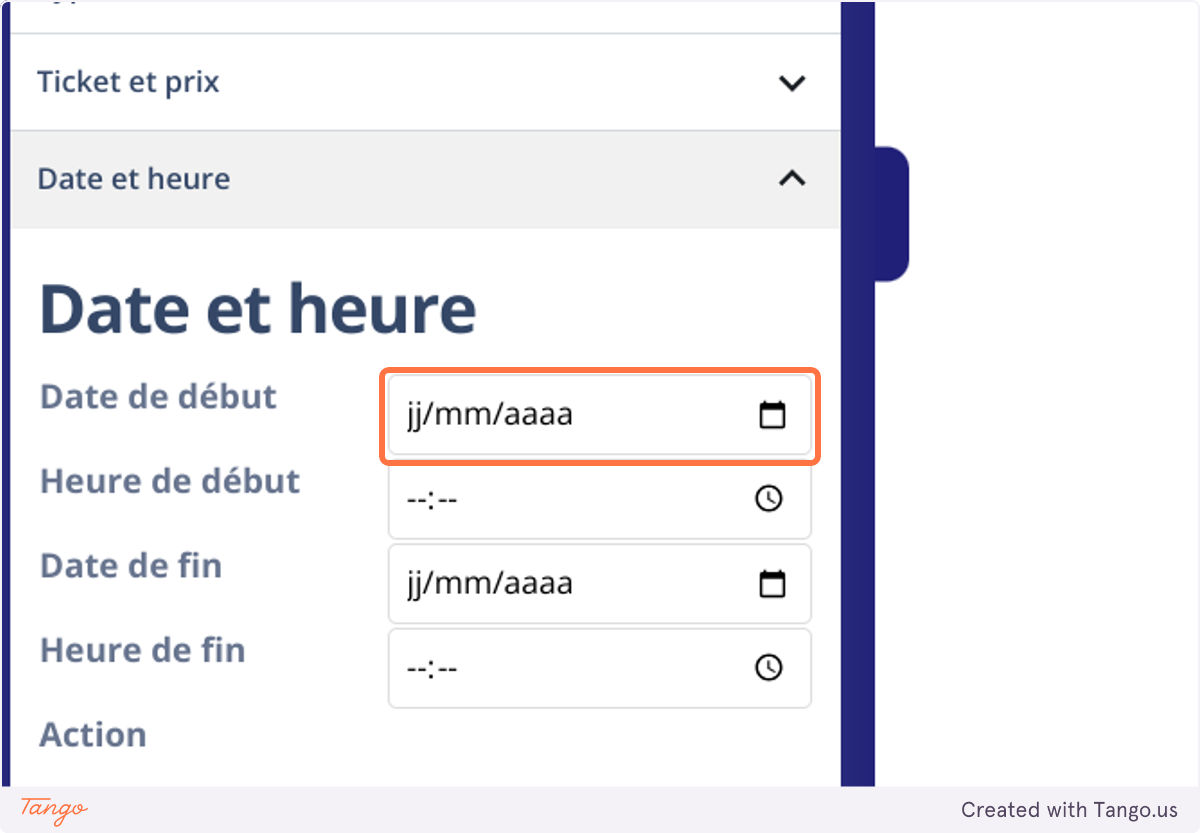
6. Définir la date et l’heure de l’évènement
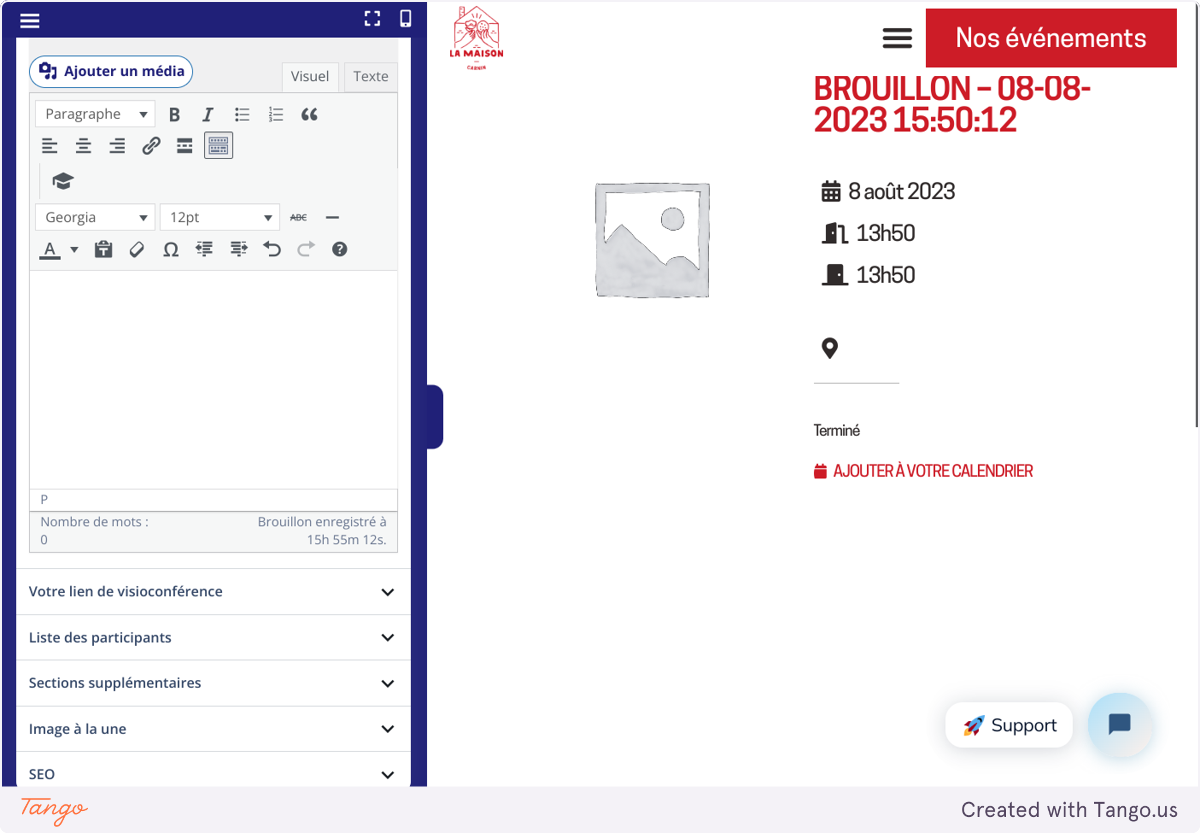
7. Ajoutez ensuite une description
8. Lien visio pour les événements en distanciel
Pour les événements du type “distanciel”, retrouvez le lien pour accéder à la page de la visioconférence sur la fiche de l’événement.
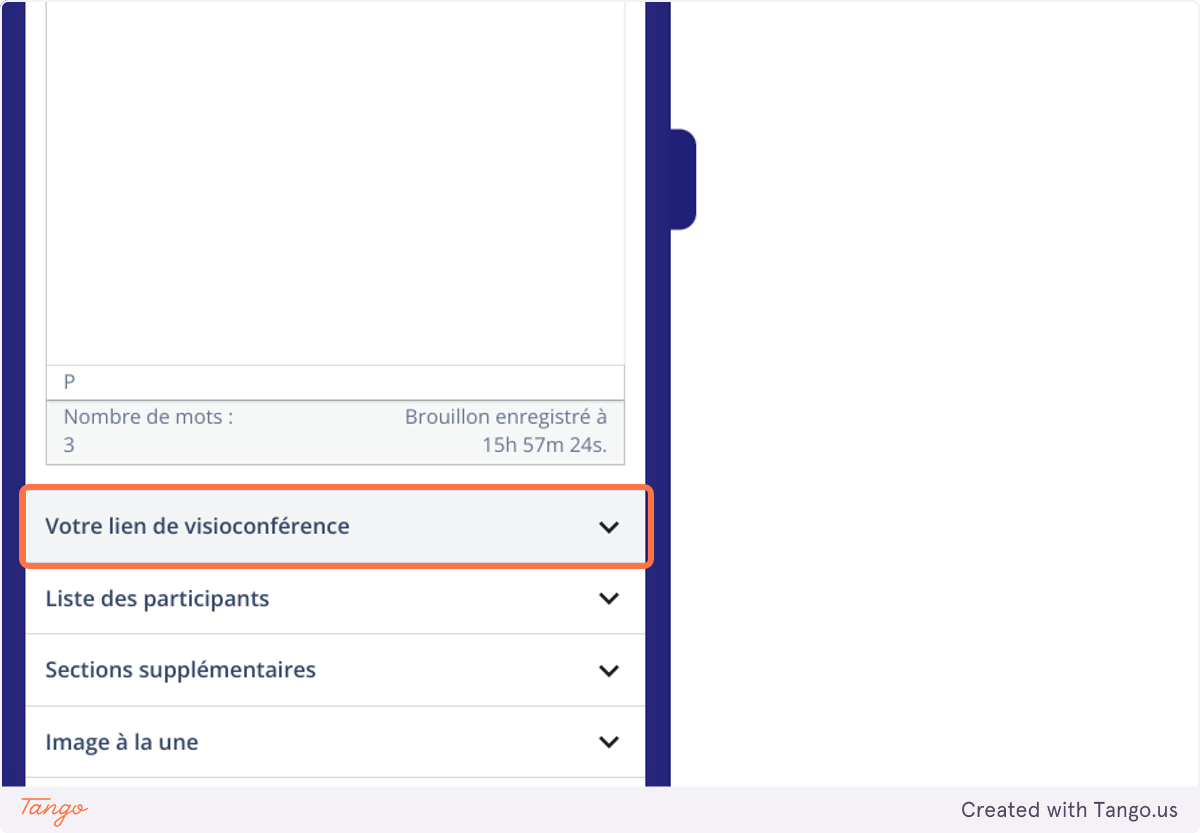
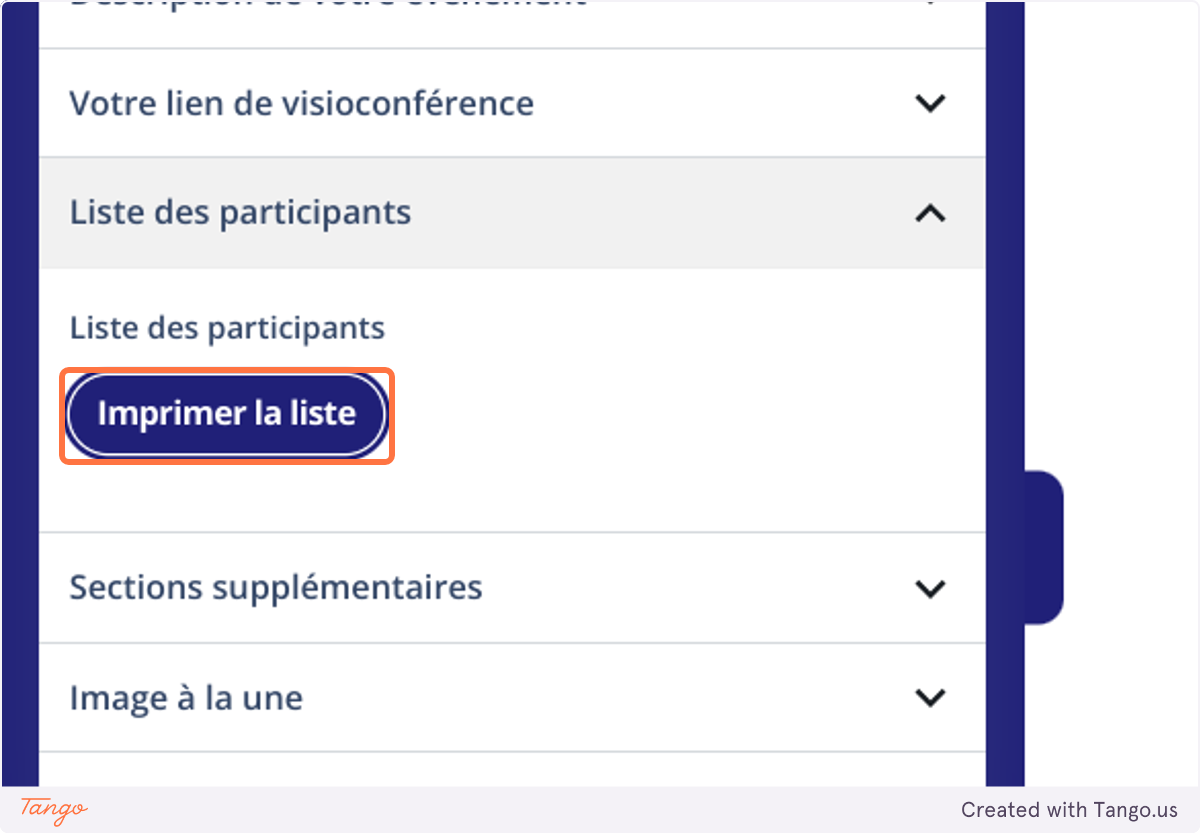
9. Liste des participants
Téléchargez la liste des participants depuis la fiche de l’événement.
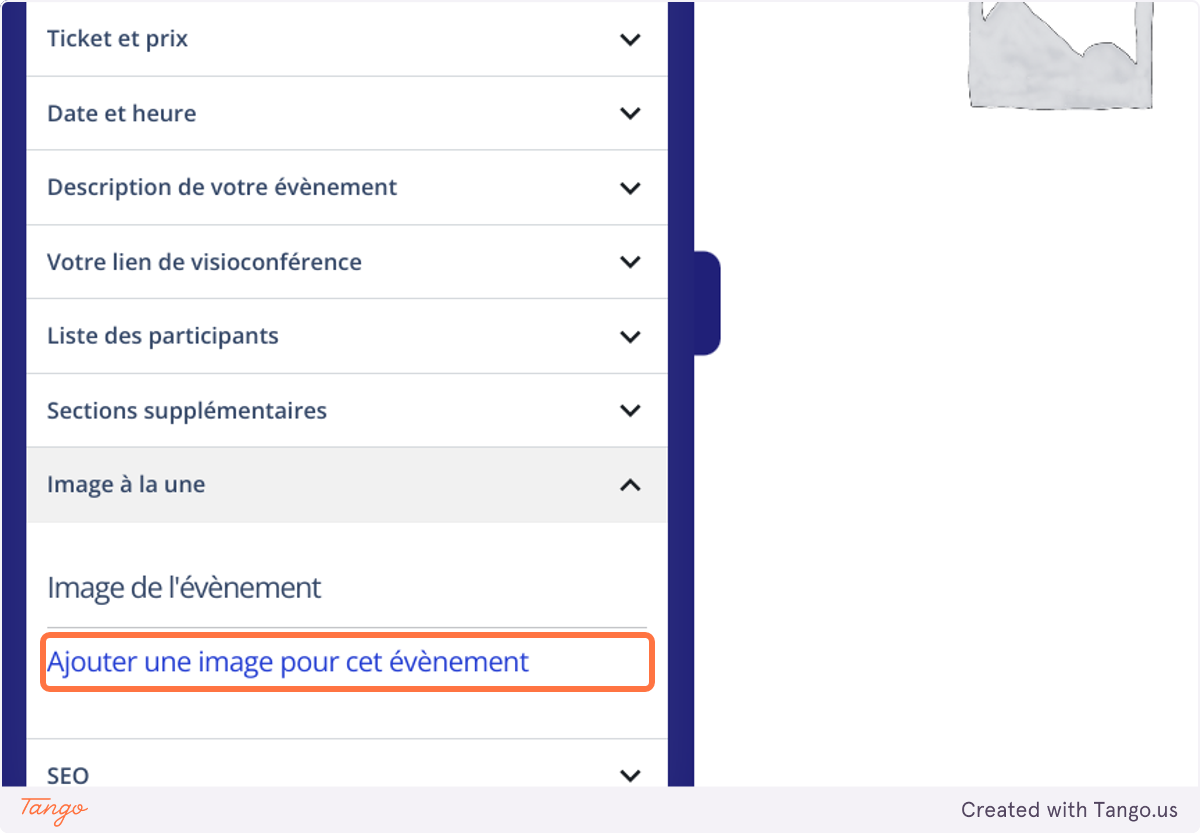
10. La section “image à la une” permet d’ajouter une image pour cet évènement
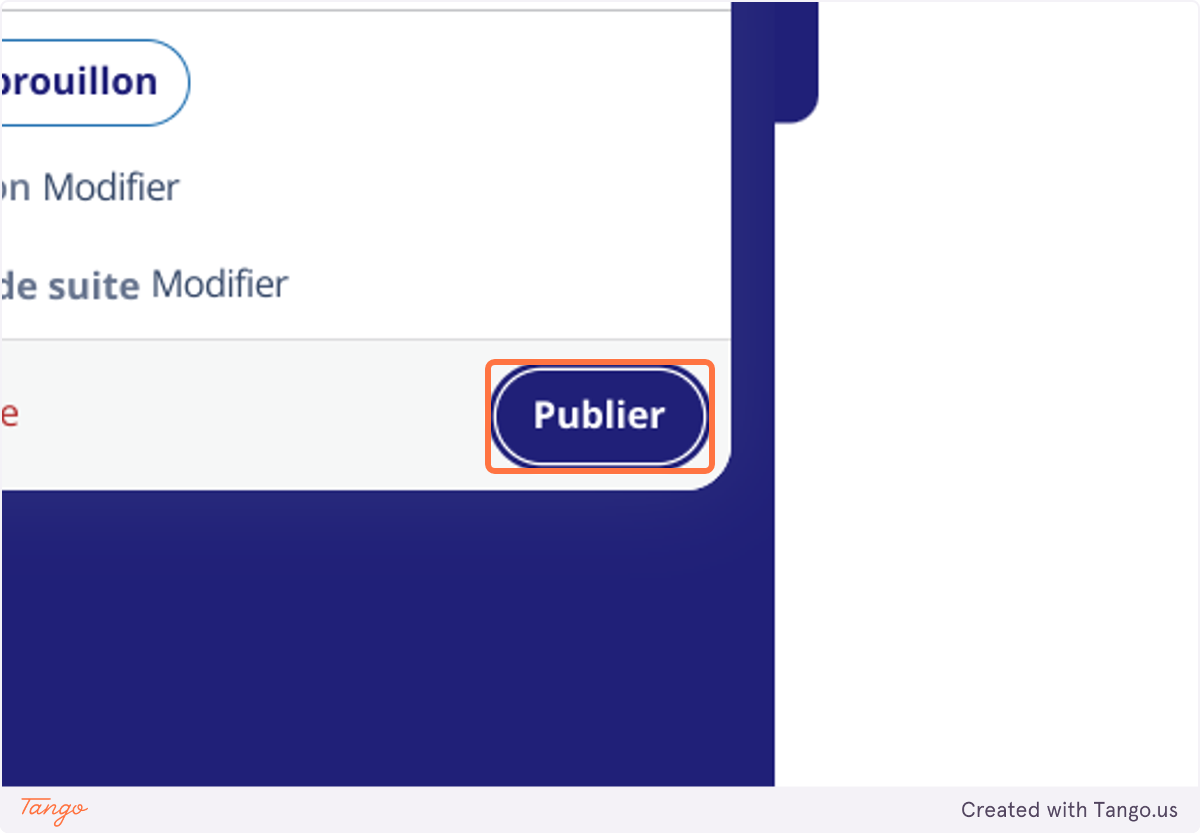
11. Cliquez enfin sur “Publier” pour mettre en ligne votre événement